



Ton réticule
Chaque détail.
Au centre de la cible.
Construis un réticule avec des calques. Ajuste sa forme, sa couleur et sa réaction aux commandes, puis ajoute-le à ton profil.

Les outils derrière
ton setup.
Profils, raccourcis, calques et animations. Ouvre une vue pour en découvrir les détails.

Tout ton setup au même endroit.
Les profils rassemblent modules, raccourcis et modes d’affichage. Ajuste ta configuration, puis active-la quand tu es prêt.

Tout à portée d’un raccourci.
Crée un menu radial avec ta disposition, tes libellés et tes actions. Garde des commandes compactes ou ajoute des sous-menus selon tes besoins.
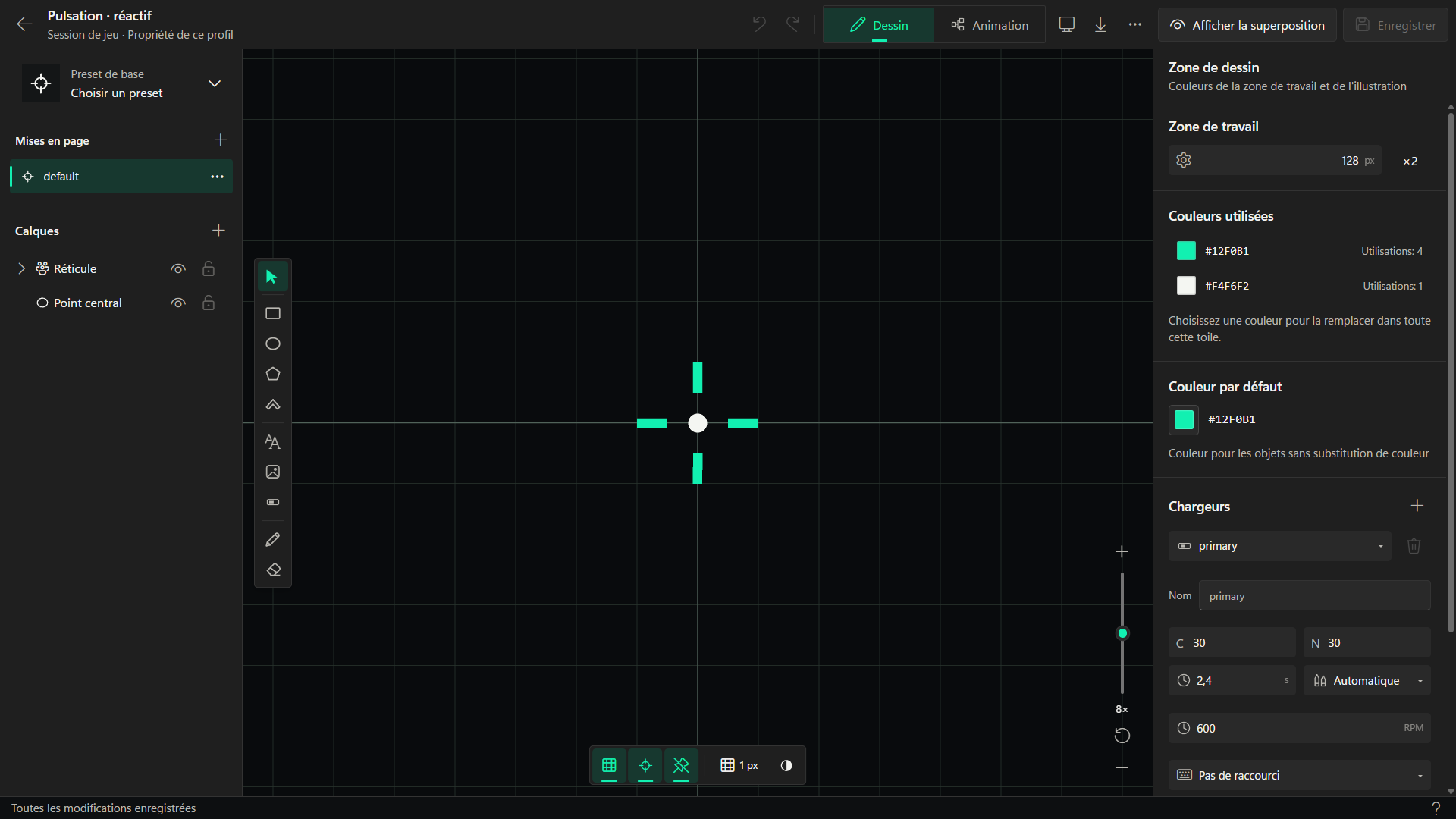
Un point central bien à toi.
Assemble des calques, affine la géométrie et ajoute des animations réactives aux commandes. Vérifie le résultat dans l’éditeur et enregistre-le dans ton profil.

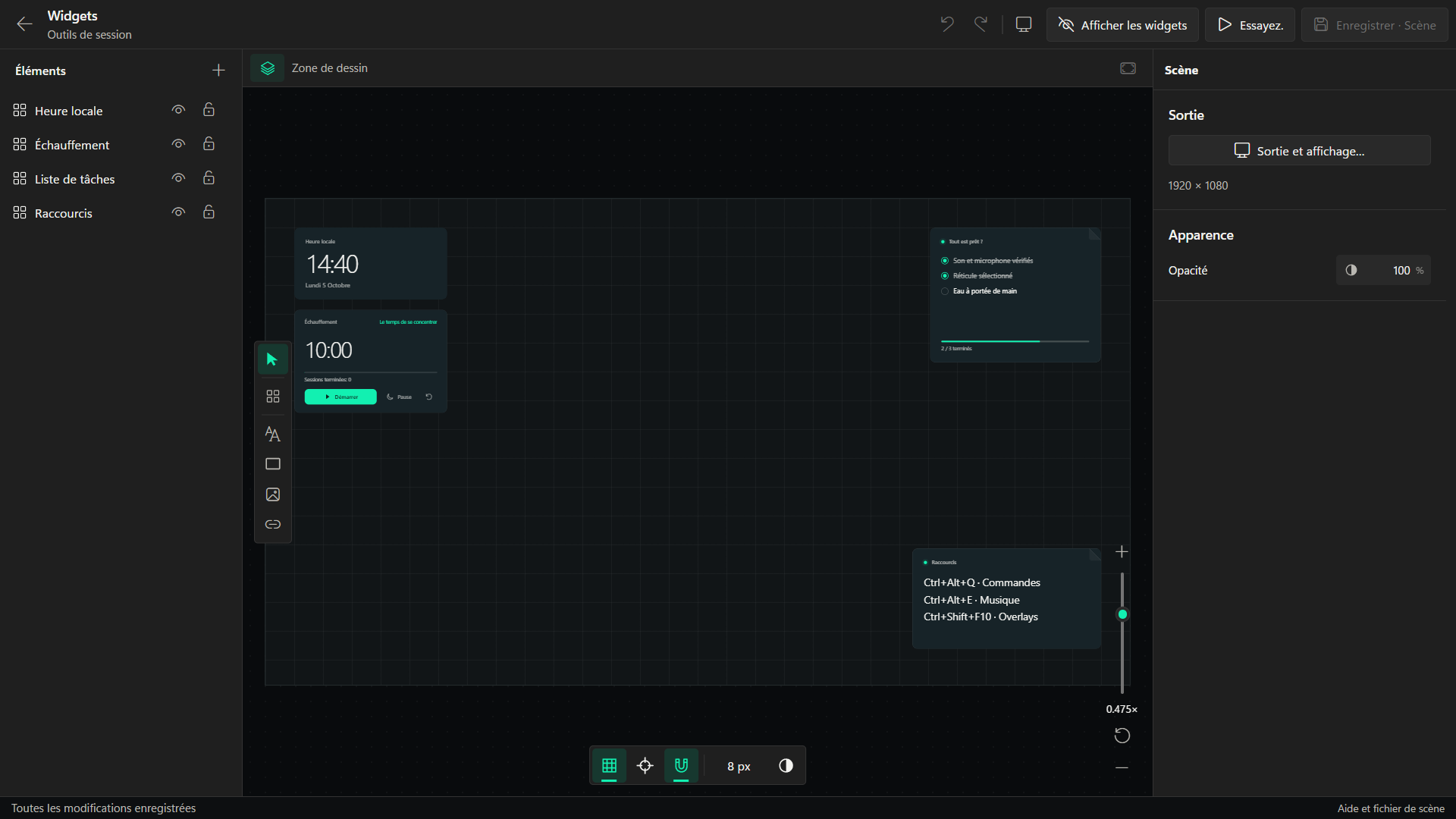
Utiles d’un regard. À ton image.
Dispose des widgets dans une scène et personnalise leur apparence. Les outils intégrés et l’éditeur visuel te laissent de la place pour créer.

Un bon setup mérite d’être partagé.
Parcours profils, réticules, menus et modèles de widgets. Vérifie les téléchargements avant de les importer ou publie tes créations sur le Steam Workshop.

Ton setup jusque dans les détails.
Choisis le mode d’affichage, consulte les intégrations et ajuste le comportement de l’application. Décide comment Hovermate s’intègre à ton bureau Windows.
Steam Workshop
Créé par toi.
Partagé avec les autres.
Trouve un nouveau point de départ ou partage le tien. Profils, réticules, menus d’actions et widgets se retrouvent dans le Steam Workshop.
Le bon mode d’affichage
Choisis le mode
adapté à ton jeu.
Chaque jeu a ses règles. Choisis un mode d’affichage adapté et respecte les règles de l’éditeur concernant les overlays et l’anti-triche.
- Fenêtre de bureauUn overlay de bureau séparé pour le mode fenêtré ou sans bordure. Il ne s’injecte pas dans le jeu.
- Xbox Game BarAffiche le contenu pris en charge dans le widget Game Bar. Il possède ses propres réglages et des dimensions gérées par le système.
- Injection Direct3D 11Un mode facultatif pour les applications compatibles autorisant l’injection. Il ne contourne ni l’anti-triche ni les processus protégés.
Quelques repères
Avant ta prochaine session.
Sur quels systèmes fonctionne Hovermate ?
Hovermate est une application de bureau Windows. L’éditeur nécessite Windows 10 build 19041 ou une version ultérieure. Certains modes d’affichage et certaines intégrations peuvent avoir des exigences supplémentaires.
Fonctionne-t-il avec tous les jeux ?
Non. La compatibilité dépend du jeu, du mode graphique, des autorisations et des règles du jeu. La fenêtre de bureau est prévue pour le mode fenêtré ou sans bordure ; le plein écran exclusif peut nécessiter un autre mode pris en charge. Aucune compatibilité universelle avec les systèmes anti-triche n’est garantie.
Ai-je besoin de Steam ?
L’édition Steam vérifie ta licence via Steam. Le Steam Workshop nécessite le client Steam et un compte. Lance l’édition Steam avec le compte qui possède ta licence. L’assistance peut t’aider en cas de problème.
Puis-je partager mes créations ?
Oui. Exporte des profils et des modules au format .hovermate, ou publie les profils, réticules, menus et modèles de widgets pris en charge sur le Steam Workshop. Vérifie les contenus tiers avant de les importer.
L’overlay se ferme-t-il avec l’éditeur ?
Fermer l’éditeur laisse le moteur actif dans la zone de notification de Windows. Utilise la commande de cette zone pour arrêter les overlays et quitter complètement l’application.
Où trouver de l’aide ?
Envoie une demande via Hovermate Support ou à support@hovermate.gg. Indique la version de l’application et décris brièvement le problème. N’envoie jamais de mots de passe, de tickets Steam ou de secrets de licence.