




Il tuo mirino
Ogni dettaglio.
Al centro del bersaglio.
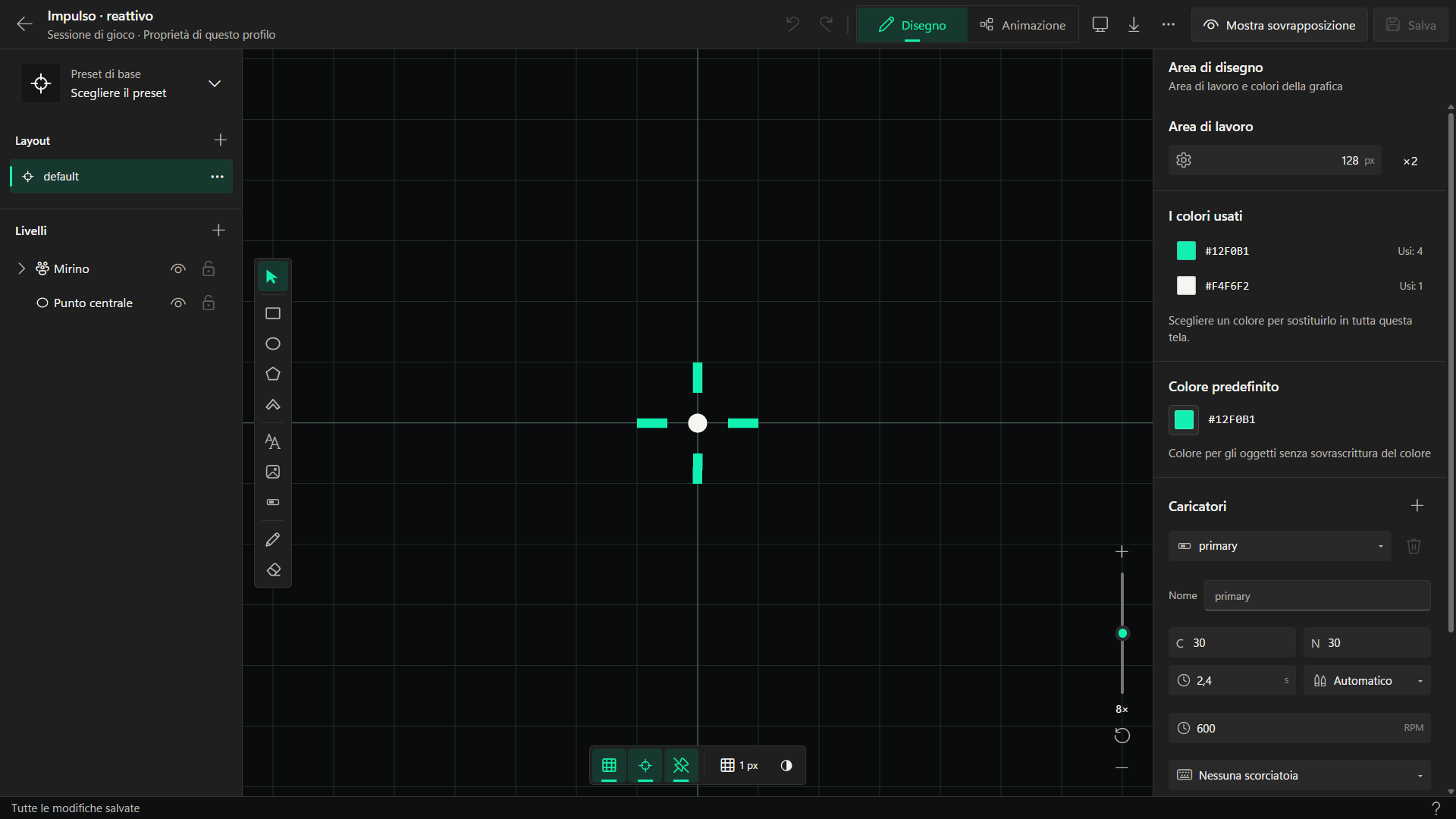
Costruisci un mirino con i livelli. Regola forma, colore e risposta ai comandi, poi aggiungilo al tuo profilo.

Gli strumenti dietro
il tuo setup.
Profili, scorciatoie, livelli e animazioni. Apri una vista per scoprire i dettagli.

Un posto per tutto il tuo setup.
I profili riuniscono moduli, scorciatoie e modalità di visualizzazione. Modifica la configurazione e attivala quando sei pronto.

Tutto a portata di scorciatoia.
Crea un menu radiale con disposizione, etichette e azioni personalizzate. Mantieni i controlli compatti o aggiungi sottomenu per esigenze diverse.
Un punto centrale tutto tuo.
Combina livelli, perfeziona la geometria e aggiungi animazioni che rispondono ai comandi. Controlla il risultato nell’editor e salvalo nel profilo.

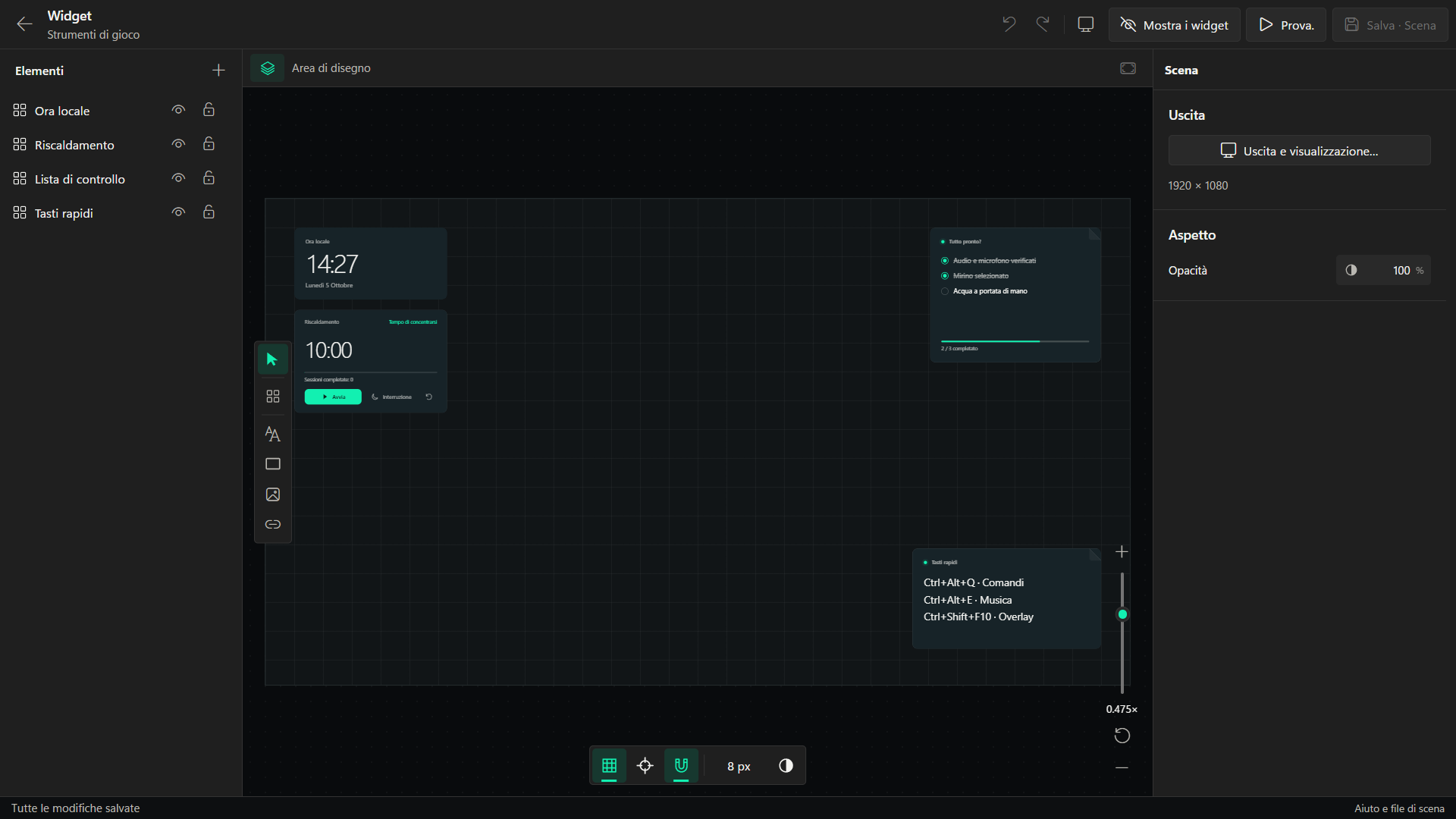
Utili a colpo d’occhio. Nel tuo stile.
Disponi i widget in una scena e personalizzane l’aspetto. Gli strumenti integrati e l’editor visivo lasciano spazio alle tue idee.

Un buon setup merita di essere condiviso.
Esplora profili, mirini, menu e modelli di widget. Controlla i download prima di importarli o pubblica i tuoi lavori nello Steam Workshop.

Il tuo setup, nei dettagli.
Scegli la modalità di visualizzazione, controlla le integrazioni e regola il comportamento dell’app. Decidi come Hovermate si integra nel desktop Windows.
Steam Workshop
Creato da te.
Condiviso con gli altri.
Trova un nuovo punto di partenza o condividi il tuo. Profili, mirini, menu di azioni e widget si incontrano nello Steam Workshop.
La modalità giusta
Scegli la modalità
adatta al tuo gioco.
Ogni gioco ha le sue regole. Scegli una modalità di visualizzazione adatta e rispetta le politiche dell’editore su overlay e anti-cheat.
- Finestra desktopUn overlay desktop separato per la modalità finestra o senza bordi. Non viene iniettato nel gioco.
- Xbox Game BarMostra i contenuti supportati nel widget Game Bar. Il widget ha impostazioni proprie e dimensioni gestite dal sistema.
- Iniezione Direct3D 11Una modalità facoltativa per applicazioni compatibili che consentono l’iniezione. Non aggira gli anti-cheat né i processi protetti.
Da sapere
Prima della prossima sessione.
Su quali sistemi funziona Hovermate?
Hovermate è un’applicazione desktop per Windows. L’editor richiede Windows 10 build 19041 o successiva. Alcune modalità di visualizzazione e integrazioni possono avere requisiti aggiuntivi.
Funziona con tutti i giochi?
No. La compatibilità dipende dal gioco, dalla modalità grafica, dai permessi e dalle regole del gioco. La finestra desktop è pensata per la modalità finestra o senza bordi; lo schermo intero esclusivo può richiedere un’altra modalità supportata. Non è garantita la compatibilità universale con gli anti-cheat.
Mi serve Steam?
L’edizione Steam verifica la licenza tramite Steam. Lo Steam Workshop richiede il client Steam e un account. Avvia l’edizione Steam con l’account che possiede la licenza. L’assistenza può aiutarti in caso di problemi.
Posso condividere le mie creazioni?
Sì. Esporta profili e singoli moduli come file .hovermate oppure pubblica profili, mirini, menu e modelli di widget supportati nello Steam Workshop. Controlla i contenuti di terzi prima di importarli.
L’overlay si chiude insieme all’editor?
Quando chiudi l’editor, il motore resta attivo nell’area di notifica di Windows. Usa il comando nell’area di notifica per fermare gli overlay e uscire completamente.
Dove posso ricevere aiuto?
Invia una richiesta tramite Hovermate Support o a support@hovermate.gg. Indica la versione dell’app e descrivi brevemente il problema. Non inviare mai password, ticket Steam o dati segreti della licenza.